
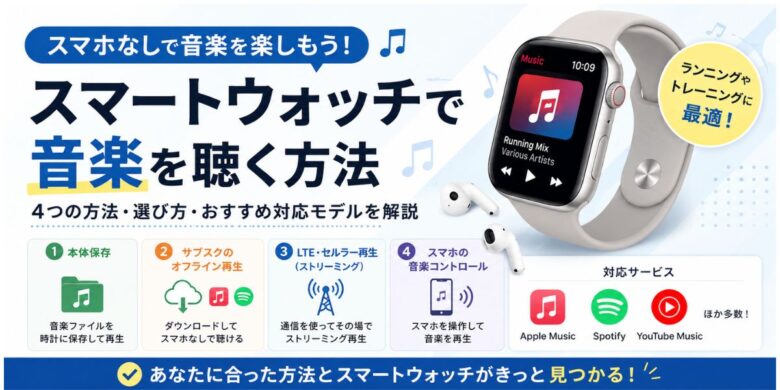
スマホを持たずに、スマートウォッチだけで音楽を聴けたら便利ですよね。
私もランニング中にスマホを持ちたくなくて、音楽が聴けるスマートウォッチを探し始めました。
ところが、「音楽再生対応」と記載されていても、普段使っているApple MusicやSpotifyがそのまま聴けるとは限りませんでした。
スマホの音楽を操作するだけの機種もあれば、MP3を保存できる機種、Apple MusicやSpotifyをオフライン再生できる機種もあります。
つまり、スマートウォッチで音楽が聴けるかは、普段何で音楽を聴いているかによって答えが変わります。
この記事では、「音楽再生」の違いと、スマホなしで聴けるスマートウォッチの見分け方を分かりやすく整理します。
※イラストはイメージをわかりやすくするため、AIを活用して作成しています。
※本記事の内容は執筆時点の情報をもとにしています。最新の仕様やキャンペーン情報は、公式ページでご確認ください。
スマートウォッチで音楽は聴ける?音楽再生方法は「4つ」ある
スマートウォッチで音楽は聴けます。
ただし、「音楽再生対応」と書かれていても、できることは機種によって同じではありません。
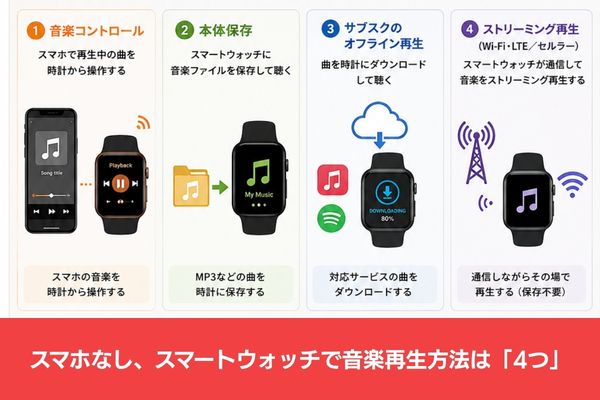
スマートウォッチの音楽再生は、大きく分けると「音楽コントロール」「本体保存」「サブスクのオフライン再生」「セルラー再生」の4種類です。
スマホが必要な方法もあれば、スマートウォッチだけで音楽を聴ける方法もあります。
まずは4つの違いを知って、自分が求めている音楽再生がどれに当てはまるのか確認していきましょう。
| 再生方法 | スマホなし | スマートウォッチに保存 | 主な使い方 |
|---|---|---|---|
| 音楽コントロール | × | × | スマホの曲を時計から操作 |
| 本体保存 | ○ | ○ | MP3などを時計から再生 |
| サブスクのオフライン再生 | ○ | ○ | 対応サービスの曲をDL |
| セルラー再生 | ○ | 不要 | 通信しながら再生 |
「音楽再生対応」と書かれていても、この4つのどれに対応しているかは機種によって異なります。
① 音楽コントロール|スマホで再生中の曲を時計から操作する
音楽コントロールは、スマホで再生している音楽をスマートウォッチから操作する機能です。
曲の再生・停止、曲送り、音量調整などができますが、音楽そのものはスマホから再生されています。
そのため、「音楽コントロール対応」だけでは、スマホを置いてスマートウォッチだけで音楽を聴くことはできません。
スマホを持ち歩きながら、手元で音楽を操作したい人に向いている機能です。
② 本体保存|スマートウォッチに音楽ファイルを保存して聴く
スマートウォッチ本体に音楽ファイルを保存しておけば、スマホを持たずに音楽を再生できます。
ここでいう音楽ファイルとは、CDから取り込んだ曲や、音楽配信サービスなどからファイルとして購入・保存した曲などを指します。
スマートウォッチに保存した曲は、スマホと接続していなくても再生できるため、ランニングなどでスマホを持ち歩きたくないときにも便利です。
ただし、スマートウォッチなら何でも音楽ファイルを保存できるわけではありません。本体への音楽保存に対応している機種を選ぶ必要があります。
Apple MusicやSpotifyなどのサブスクで聴いている曲を、音楽ファイルとしてそのままスマートウォッチに移せるわけではありません。
サブスクの曲を時計に入れて聴きたい場合は、次の「サブスクのオフライン再生」に対応しているかを確認します。
③ サブスクのオフライン再生|曲を時計にダウンロードして聴く
サブスクのオフライン再生は、Apple MusicやSpotifyなどの曲をスマートウォッチにダウンロードして聴く方法です。
あらかじめ曲やプレイリストを時計にダウンロードしておけば、再生するときにスマホは必要ありません。
普段から音楽サブスクを使っている人なら、いつも聴いている曲やプレイリストをスマートウォッチだけで持ち出せます。
④ セルラー再生|スマートウォッチ単体で音楽をストリーミングする
セルラー対応なら、スマートウォッチ自身がモバイル通信を使えるため、スマホなしで音楽をストリーミング再生できます。
ただし、セルラー対応だけで音楽が聴けるわけではありません。利用する音楽サービスの単体再生にも対応している必要があります。
なお、セルラー通信を利用するには、対応する通信サービスの契約が必要です。
「スマホなしで音楽が聴けるスマートウォッチ」の見分け方
スマートウォッチの商品ページには、「音楽再生」「音楽コントロール」「音楽保存」など似た表記が並んでいます。
しかし、どれも同じ機能ではありません。
スマホなしで音楽を聴きたい場合は、商品説明に何と書かれているかで、できることを見分ける必要があります。
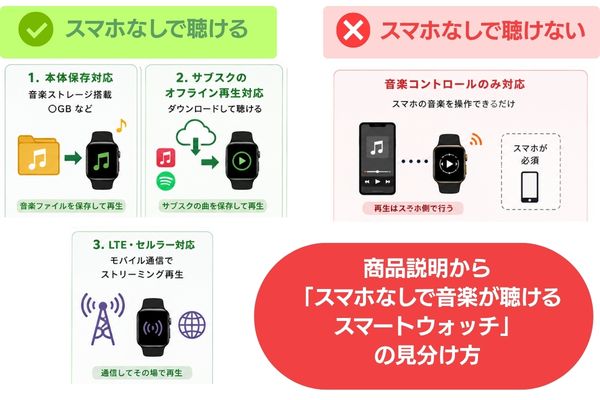
まずは、よく使われる表記と「スマホなしで聴けるか」の違いを整理してみましょう。
| 商品ページの表記 | スマホなしで聴ける? | 音楽の保存場所 |
|---|---|---|
| 音楽コントロール | × | スマホ |
| 音楽保存・音楽ストレージ | ○ | スマートウォッチ本体 |
| Apple Music・Spotifyなどのオフライン再生 | ○ | スマートウォッチ本体 |
| LTE・セルラー+音楽ストリーミング対応 | ○ | インターネット上 |
「音楽コントロール」のみならスマホなしでは聴けない
商品説明に「音楽コントロール」とだけ書かれている場合、スマートウォッチ単体では音楽を聴けません。
この機能でできるのは、スマホで再生している音楽の再生・停止や曲送り、音量調整などです。
音楽そのものはスマホから流れているため、スマホを置いて出かけると再生できなくなります。
「音楽コントロール」は音楽を聴く機能ではなく、スマホの音楽を手元で操作する機能と考えると分かりやすいです。
「音楽保存・音楽ストレージ対応」なら音楽ファイルをスマートウォッチ本体に保存できる
商品説明に「音楽保存」や「音楽ストレージ対応」と書かれている場合は、曲の「データ」をスマートウォッチ本体に入れておけます。
音楽がスマートウォッチの中に保存されるため、再生するときにスマホは必要ありません。
Bluetoothイヤホンをスマートウォッチに接続すれば、スマートウォッチとイヤホンだけで音楽を聴けます。
「音楽保存・音楽ストレージ対応」は、スマホなしで音楽を聴ける機種を探すときの目印のひとつです。
「Apple Music・Spotifyのオフライン再生対応」なら曲をスマートウォッチに保存して聴ける
商品説明に「Apple Music・Spotifyのオフライン再生対応」と書かれている場合は、対応する曲やプレイリストをスマートウォッチ本体にダウンロードできます。
あらかじめダウンロードしておけば、再生するときにスマホやインターネット接続は必要ありません。
Bluetoothイヤホンをスマートウォッチに接続すれば、スマートウォッチだけで普段使っている音楽サブスクの曲を聴けます。
「LTE・セルラー対応」ならスマホなしで通信できる
「LTE・セルラー対応」と書かれたスマートウォッチは、スマートウォッチ自身がモバイル通信を利用できます。
そのため、対応する音楽サービスの単体再生に対応していれば、スマホなしで音楽をストリーミング再生できます。
ただし、LTE・セルラー対応だけで音楽が聴けるわけではありません。利用する音楽サービスにも対応しているか確認しましょう。
また、LTE・セルラー通信を利用するには、対応する通信サービスの契約や月額料金が必要になるのが一般的です。
スマートウォッチに音楽を入れる方法は2つ
スマートウォッチ本体に音楽を入れる方法は、大きく分けて2つです。
- スマホやパソコンにある音楽ファイルをスマートウォッチへ転送する方法
- Apple MusicやSpotifyなどの音楽サブスクから、曲やプレイリストをスマートウォッチへダウンロードする方法
どちらも曲をスマートウォッチ本体に保存するため、あらかじめ準備しておけばスマホなしで再生できます。
ここからは、「MP3転送」と「サブスクのダウンロード」の違いを順番に見ていきます。
①【MP3転送】音楽ファイルをスマホやパソコンから時計へ転送する
MP3とは、音楽をデータとして保存する代表的なファイル形式です。
スマホやパソコンに保存しているMP3などの音楽ファイルを、スマートウォッチ本体へ移して聴く方法を「MP3転送」と呼びます。
転送した曲はスマートウォッチの中に保存されるため、再生するときにスマホやインターネット接続は必要ありません。
②【ダウンロード】Apple MusicやSpotifyなどから曲を時計本体に保存する
ダウンロードは、Apple MusicやSpotifyなどの音楽サブスクから、曲やプレイリストをスマートウォッチ本体に保存して聴く方法です。
普段使っている音楽サービスの曲をそのまま持ち出せるため、スマホを持たずに音楽を聴きたい人に向いています。
あらかじめスマートウォッチへダウンロードしておけば、再生するときにスマホやインターネット接続は必要ありません。
自分で用意した音楽ファイルではなく、音楽サブスクの曲をスマートウォッチへ保存する点がMP3転送と異なります。
普段聴いてる音楽サービス・音源からスマートウォッチを選ぶ
スマートウォッチで音楽を聴く方法が分かっても、どの機種を選べばよいかは普段使っている音楽サービスによって変わります。
たとえば、Apple Musicを使っている人とSpotifyを使っている人では、スマホなしで音楽を聴けるスマートウォッチの候補が同じとは限りません。
MP3などの音楽ファイルを持っている場合は、サブスクへの対応よりも本体に音楽を保存できるかが重要です。
まずは普段何で音楽を聴いているかを基準にすると、必要なスマートウォッチを絞りやすくなります。
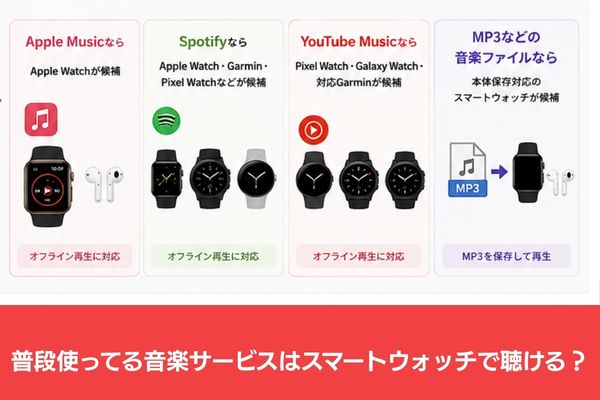
| 普段聴いている音楽 | 選ぶスマートウォッチ | スマホなしで聴くには |
|---|---|---|
| Apple Music | Apple Watchが基本 | 曲を時計にダウンロード |
| Spotify | Apple Watch・対応Garmin・Wear OS搭載スマートウォッチ | 曲を時計にダウンロード |
| YouTube Music | Wear OS搭載スマートウォッチ・対応Garmin | 曲を時計にダウンロード |
| MP3などの音楽ファイル | 音楽保存できるスマートウォッチ | ファイルを時計に転送 |
「Apple Music」を聴くならApple Watchが基本
Apple Musicを普段使っているなら、スマホなしで音楽を聴く方法がシンプルなのはApple Watchです。
Apple Musicの曲やプレイリストをApple Watch本体にダウンロードしておけば、iPhoneを持たずにオフラインで再生できます。
ただし、「iPhone対応」のスマートウォッチならApple Musicも使える、というわけではありません。
たとえばGarminの音楽対応モデルはSpotifyなどには対応していますが、公式にApple Music非対応と案内しています。
そのため、Apple Musicの曲をそのままスマートウォッチに入れて聴きたい場合は、Apple Watchが基本の選択肢になります。
Apple Musicで聴いている曲を、MP3のような音楽ファイルとして別のスマートウォッチへ移すことはできません。
CDから取り込んだ曲など、自分で音楽ファイルを持っている場合は別です。本体保存に対応したスマートウォッチへ転送して聴けることがあります。
SpotifyならApple Watch・Garmin・Pixel Watchなどが候補
Apple Watchや一部のGarmin、Google Pixel Watchなどでは、Spotifyの曲やプレイリストをスマートウォッチ本体にダウンロードして、スマホなしでオフライン再生できます。
Wear OSとは、Googleが開発するスマートウォッチ向けのOSで、Google Pixel Watchや一部のGalaxy Watchなどに搭載されています。
Spotify Premiumでは、曲やプレイリストをスマートウォッチ本体にダウンロードして、スマホなしでオフライン再生できます。
しかしGarminでも、すべての機種でSpotifyを使えるわけではありません。購入するときは、候補のモデルがSpotifyのダウンロード再生に対応しているか確認しましょう。
SpotifyはApple Watch以外にも選択肢があるため、バッテリー持ちや運動機能などを比べながらスマートウォッチを選びやすい音楽サービスです。
「MP3などの音楽ファイル」を持っているなら本体保存対応スマートウォッチでOK
MP3などの音楽ファイルを持っているなら、音楽サブスクへの対応よりも、スマートウォッチ本体に曲を保存できるかが重要です。
本体保存に対応したスマートウォッチなら、スマホやパソコンにある音楽ファイルを時計へ移して、スマホなしで再生できます。
Apple Watchも、手持ちの音楽をミュージックライブラリ経由で時計へ追加できます。GarminやSuuntoなどにも、音楽ファイルを本体へ保存できるモデルがあります。
つまり、CDから取り込んだ曲や購入したMP3などを持っている人は、「Apple Music対応」「Spotify対応」でなくとも「音楽保存・音楽ストレージ対応」の時計ならスマホなしで曲を再生可能です。
ただし、保存容量や対応する音楽ファイル形式、転送方法は機種によって異なります。
「YouTube Music」ならWear OS搭載Watch・対応Garminが候補
YouTube Musicを普段使っているなら、Google Pixel WatchやGalaxy WatchなどのWear OS搭載モデル、YouTube Musicに対応したGarminが候補になります。
Pixel WatchやGalaxy Watchなどでは、YouTube Musicの曲やプレイリストをスマートウォッチ本体にダウンロードして、スマホなしでオフライン再生できます。
Garminも、YouTube Musicに対応した機種なら、プレイリストなどをスマートウォッチへ同期して再生できます。
どちらもYouTube Music Premiumへの加入が必要です。
スマートウォッチで音楽再生する場合によくある質問
ここまで、スマートウォッチで音楽を聴く方法や、使っている音楽サービスに合わせた選び方を解説してきました。
最後に、スマートウォッチだけで音楽を聴く場合に気になりやすい疑問をまとめます。
Q.スマートウォッチだけで音楽を聴けますか?
はい、対応するスマートウォッチなら、スマホなしでも音楽を聴けます。
方法は以下のいずれかです。
ただし、「音楽再生対応」と書かれていても、スマホの音楽を操作するだけの機種もあります。
スマートウォッチだけで聴きたい場合は、本体保存・サブスクのオフライン再生・セルラー再生のどれに対応しているかを確認しましょう。
Q.スマートウォッチに音楽を保存するにはどうすればいいですか?
スマートウォッチに音楽を保存する方法は、大きく2つあります。
- スマホやパソコンにあるMP3などの音楽ファイルをスマートウォッチへ転送する方法です。
- Apple MusicやSpotifyなどの対応サービスから、曲やプレイリストをスマートウォッチ本体へダウンロードする方法です。
どちらの方法が使えるかは機種によって異なるため、「音楽保存」「音楽ストレージ」「オフライン再生」などの対応内容を確認しましょう。
Q.スマホなしでApple MusicやSpotifyを聴けますか?
はい、対応するスマートウォッチなら、Apple MusicやSpotifyをスマホなしで聴けます。
Apple Musicは、Apple Watchに曲やプレイリストをダウンロードしておけば、iPhoneが近くになくてもオフライン再生できます。
Spotifyも、対応するスマートウォッチに曲をダウンロードしてオフライン再生できます。Apple WatchではSpotify Premiumが必要です。
ただし、Apple MusicとSpotifyでは対応するスマートウォッチが同じとは限りません。
普段使っている音楽サービスを基準に、スマホなしでオフライン再生できる機種を選びましょう。
Q.スマートウォッチとBluetoothイヤホンは直接接続できますか?
はい、Bluetoothイヤホンとの接続に対応したスマートウォッチなら、スマホを介さず直接接続できます。
スマートウォッチ本体に保存した曲や、ダウンロードした音楽サブスクの曲を聴く場合は、時計とBluetoothイヤホンを直接つないで再生します。
ただし、すべてのスマートウォッチがBluetoothイヤホンとの直接接続に対応しているわけではありません。
スマホなしで音楽を聴きたい場合は、音楽再生機能だけでなく、Bluetoothイヤホンを直接接続できるかも確認しましょう。
Q.音楽を保存できる安いスマートウォッチはありますか?
あります。ただし、「安い」だけで選ぶのはおすすめしません。
スマートウォッチで音楽を聴く方法には、スマホの音楽を操作する「音楽コントロール」、音楽ファイルを時計に保存する「本体保存」、Apple MusicやSpotifyなどを保存して聴く「サブスクのオフライン再生」、通信しながら聴く「セルラー再生」があります。
そのため、価格だけでなく、自分が使いたい音楽の聴き方に対応しているかを確認することが大切です。
たとえば、MP3などの音楽ファイルを持っているなら「音楽保存」「音楽ストレージ」に対応した機種、Spotifyをスマホなしで聴きたいなら「Spotifyのオフライン再生」に対応した機種が候補になります。
「音楽対応」と書いてある=スマホなしで好きな音楽を聴ける、とは限りません。
安さを優先する前に、まず自分が使っている音楽サービスや音源に対応しているか確認しましょう。
まとめ|スマートウォッチで音楽を聴くなら「音源」と「再生方法」を確認しよう
スマートウォッチで音楽を聴けるかどうかは、「音楽再生対応」のひと言だけでは判断できません。
音楽コントロール、本体保存、サブスクのオフライン再生、セルラー再生では、スマホなしで使えるかや音楽の保存場所が異なります。
さらに、Apple Music・Spotify・YouTube Music・MP3など、普段使っている音楽サービスや音源によって選べるスマートウォッチも変わります。
私も最初は「スマホなしで音楽が聴けるスマートウォッチ」を探していましたが、調べるうちに必要だったのは、「自分が普段聴いている音楽をスマホなしで聴けるスマートウォッチ」だと分かりました。
「音楽対応」という言葉だけで選ばず、まずは普段何で音楽を聴いているのかを確認する。
スマートウォッチ選びは、そこから始めると失敗しにくくなります。
ブログで「スマートウォッチで音楽を聴ける?」について調べていたら、思いがけず自分のスマートウォッチ買い替え問題にぶち当たりました。
Apple Watch Series 6からの買い替えを検討して、Suunto Runに心を奪われ、そしてApple Musicの壁に阻まれた話です。
「スマートウォッチなら、これくらいできて当然でしょ」と思っていたことが、実はそうでもなかった。
そんな私の買い替え迷走記をnoteに書いています。

コメント