
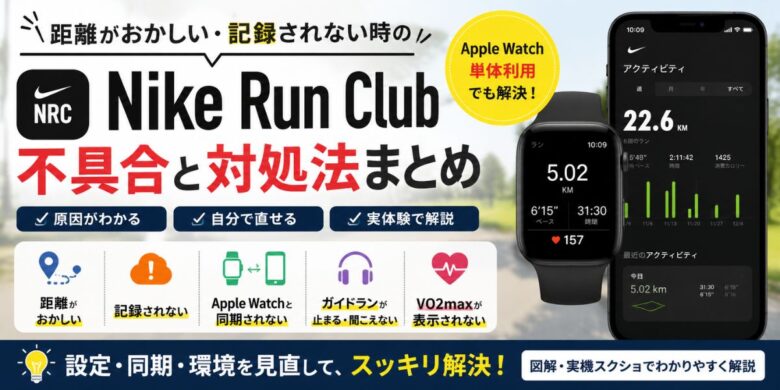
Nike Run Club(ナイキランクラブ)を使っていると、このような不具合に遭遇することがあります。
また、Apple Watch単体で使っている場合は、GPS設定や同期タイミングの影響を受けやすく、「ちゃんと走ったのに記録が反映されない」と不安になることもあります。
実際に私もApple Watchのみ・GPSモデルで使っていますが、設定によって距離ズレが起きたり、更新操作やスマートフォンの電源オンオフで同期されるケースがありました。
ナイキランクラブの不具合の多くは故障ではなく、設定や同期状態を見直すことで改善します。
この記事では、ナイキランクラブでよくある不具合の原因と対処法を、Apple Watch単体利用の実体験も交えてわかりやすく解説します。
※イラストはイメージをわかりやすくするため、AIを活用して作成しています。
Nike Run Club(ナイキランクラブ)でよくある不具合一覧
ナイキランクラブでは、GPS接続やApple Watch(アップルウォッチ)連携の影響でいくつかの不具合が発生することがあります。
まずは自分の不具合に近いものがないか確認してみてください。
| 不具合 | 原因候補 | まず試したい対処法 |
|---|---|---|
| 計測距離がおかしい | GPS・インドアラン設定 | 位置情報共有ON |
| 記録されない | 同期未完了 | Apple Watch側で更新 |
| ガイドランが止まる | ダウンロード未完了 | Wi-Fiで事前ダウンロード |
| iPhoneに反映されない | Watch同期遅延 | Watch側更新 |
| VO2maxが表示されない | 同期不安定 | NRC記録更新確認 |
多くの不具合は、アプリ削除をしなくても改善するケースがあります。
Apple Watch利用時は、Apple Watch側の状態確認が重要です。
Nike Run Club(ナイキランクラブ)の計測距離がおかしい原因と対処法
ナイキランクラブの距離ズレは、GPS精度やApple Watch設定の影響を受けることがあります。
実際にはアプリやApple Watch(アップルウォッチ)が壊れているというより、設定や使用環境による誤差が原因になっているケースが多いです。
インドアラン設定のまま外を走っている
Apple Watch版のナイキランクラブでは、インドアラン設定のまま外を走ると距離がズレることがあります。

私はトレッドミルを使ったときと、屋外で走った際に、「なんか距離が違う?」と感じたことがあります。
正確に計測したわけではありませんが、なんとなくズレる印象でした。
屋外ランではGPSを使いますが、インドア設定ではGPSを使用しないため誤差が出やすくなる可能性があります。
外を走る前は、ランモードが屋外になっているか確認しておくと安心です。
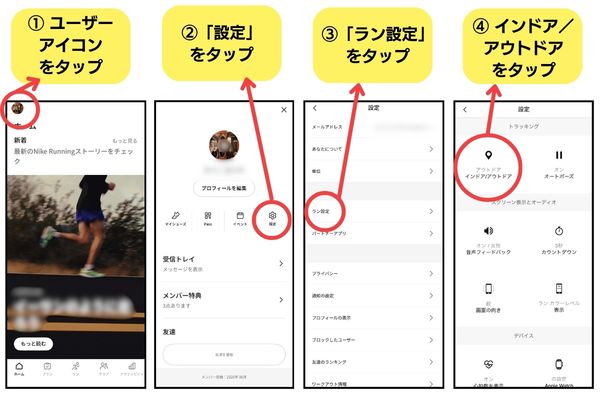
【ランモードの確認】
ユーザーアイコン ▶ 設定 ▶ ラン設定 ▶ インドア/アウトドア
※インドア/アウトドアをタップすると切り替わります。
GPS取得が安定していない
GPSは以下のような周囲の環境によって精度が変わり、位置情報が乱れやすくなります。
走り始めてすぐスタートするとGPSが安定していない場合があり、序盤の距離が短く記録されることもあります。
ラン開始前に数秒待つだけでも改善する場合がありますが、あらかじめ「ランの位置情報を共有」をONにすることで、GPS取得が安定しやすくなる場合があります。
Apple Watch単体使用している
Apple Watch単体でナイキランクラブを使う場合、スマートフォンを持って走るよりGPS誤差が出ることがあります。
私はApple Watch(GPSモデル)単体でランニングします。
「数百m単位で大きくズレる」感覚は薄く、「あれ?昨日はここで3kmだったけどな?」と多少の違和感を感じる程度です。
個人的には厳密な距離管理というより、「今日はこれくらい走った」という目安感覚で使っています。
位置情報共有がOFFになっている
Nike Run Clubのクイックスタート画面では、「スタート」ボタン横にアンテナマークがあります。
このアンテナマークがグレーの場合、位置情報共有がOFFになっています。
実際にONにして使うと、距離ズレが改善した感覚がありました。
その分バッテリー消費はやや増えますが、ラン後に充電すれば十分回復できる範囲です。
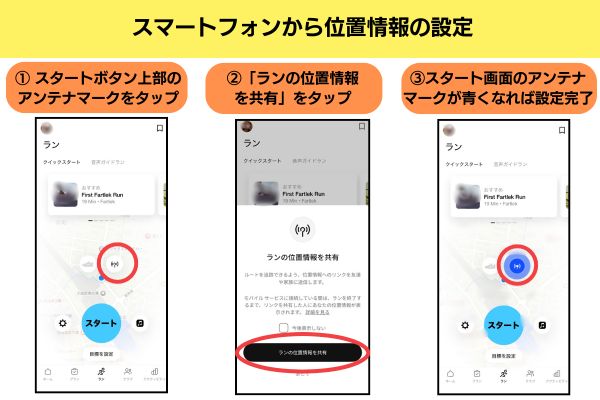
距離精度が気になる場合は、「ランの位置情報を共有」をONにすると、GPSの位置情報取得が安定しやすくなる場合があります。
【スマホで設定する場合】
ラン ▶ アンテナマーク ▶ 「ランの位置情報を共有」をタップ ▶ アンテナマークが青くなれば設定完了
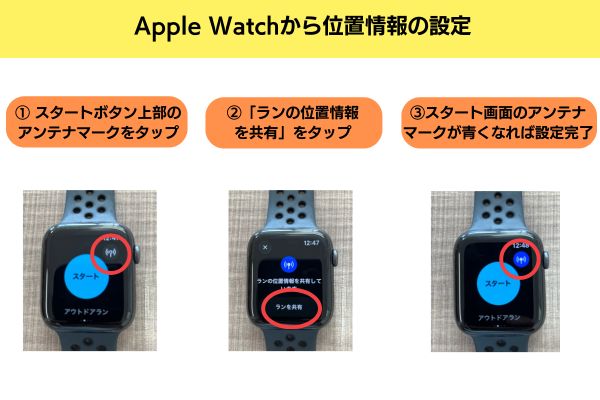
【Apple Watchで設定する場合】
クイックスタート ▶ アンテナマークをタップ ▶アンテナマークが青くなれば設定完了
Nike Run Club(ナイキランクラブ)で記録されない時の対処法
Apple Watch(アップルウォッチ)でナイキランクラブを使っていると、「走った記録がiPhone側に反映されてない?」と不安に思うことがあります。
実際にはランデータ自体が消えているのではなく、同期や設定の影響で表示されていないケースも少なくありません。
ここからは、実際に確認して改善しやすかったポイントを順番に解説します。
①Apple Watch側に「更新ボタン」が表示されていないか確認する
Apple Watch版ナイキランクラブでは、ラン終了後に更新ボタンが表示されることがあります。
この状態では、ラン記録がApple Watch側に残ったままになっており、iPhone側へ反映されていない場合があります。
実際に私も「あれ?記録が消えた?」と思ったことがありましたが、Apple Watch側で更新ボタンを押すことで同期されました。
まず最初に確認したいポイントです。
②iPhoneとApple Watchの接続状態を確認する
Apple Watchとスマートフォンの接続が不安定だと、ナイキランクラブの同期が正常に行われないことがあります。
同期が遅れるのは通信状態が以下のような場合です。
- Bluetooth切断
- Wi-Fi不安定
- Watch側通信エラー
記録が反映されない時は、Bluetooth接続のオンオフをおこなってみてください。
③スマートフォンとApple Watch を再起動する
一時的な同期不良であれば、スマートフォンとApple Watchを再起動するだけで改善するケースがあります。
Apple Watch単体運用では、内部的に同期待ち状態になっていることがあります。
いきなりアプリ削除をする前に、まずは以下を順番に試すのがおすすめです。
- ナイキランクラブアプリを終了する
- Apple Watchを再起動する
- スマートフォンを再起動する
- 再度ナイキランクラブを開く
アプリを削除をすると、これまでの同期データが消失してしまう恐れもあるため、まずは再起動から試した方が安全です。
記録や同期トラブルが解消すると、Nike Run Clubはかなり使いやすくなります。
基本的な使い方やガイドラン機能まとめましたので、こちらも参考にしてみてください。
Nike Run Club(ナイキランクラブ)のガイドランが使えない時の対処法
ナイキランクラブの「ガイドラン」は、Apple Watch単体でも使えます。
ただ、ダウンロード状態や通信環境によっては、ガイドランの音声が再生されないことがあります。
ここでは、実際にガイドランが聞こえない時に有効だった対処法を紹介します。
ガイドランは事前ダウンロードしておく
Apple Watch単体でガイドランを使う場合は、自宅などのWi-Fi環境で事前ダウンロードしておくのがおすすめです。
私は、ランニング前にApple Watchでガイドランをダウンロードしてから走り出します。
- Apple Watchでガイドランを選択
- 自宅Wi-Fiでダウンロード
- ダウンロード完了確認
- 外でスタート
GPSモデルのApple Watchですが、途中で音声が切れたことはありません。
逆に、ダウンロードしていないガイドランは再生が不安定になる場合があります。
まずはダウンロード完了状態を確認してから使うのが安心です。
Bluetoothイヤホン設定を確認する
ランニング時、Bluetoothイヤホンを使用している場合、ガイドラン音声が聞こえないことがあります。
以下のようにBluetoothイヤホン接続が原因で、音声が再生されない場合です。
このような場合は、一度Bluetooth接続を見直すと改善することもあります。
Bluetoothの接続を確認しても改善されない場合、Apple Watchを再起動するとイヤホンの接続が上手くいく場合があります。
音量設定や消音モードを確認する
音声が聞こえないのはBluetoothイヤホンを使用する場合に限りません。
スマートフォンやApple Watchの音量設定が小さい場合、ガイドラン音声が聞こえないと感じることがあります。
消音モードや集中モード設定の影響で通知音が抑制される場合もガイドランが聞こえない原因になります。
ガイドランが聞こえない時は、以下を確認しましょう。
Nike Run Club(ナイキランクラブ)をApple Watchで使うときのよくある質問
Nike Run ClubはApple Watch(アップルウォッチ)との相性が良いアプリですが、使い方によっては上手く使えていないと感じる場合があります。
ここでは、ナイキランクラブをApple Watch(アップルウォッチ)で利用する際の疑問点を、実際に使って感じた改善策を整理しました。
Apple Watch単体でもラン記録は使えますか?
ナイキランクラブは、スマートフォン + Apple Watch の組み合わせじゃなくても問題なく利用できます。
私もApple Watch(GPSモデル)を使っていますが、ランニングの際にスマートフォンは持ちません。
以下の基本機能は問題なく使えます。
スマートフォン側でラン記録がでてきません
Apple Watch単体利用時、スマートフォン側へ記録するには通信環境が必要です。
スマートフォン側でランの記録(アクティビティ)が確認できない場合、まずはApple Watch側のラン記録に更新マークが出ていないか確認してください。
ランの距離数の脇に更新ボタンがある場合、更新をかけるとランの記録が確認できるようになります。
「記録が消えた」と焦る前に、まずはApple Watch側の「更新」状態を確認するのがおすすめです。
VO2max(最大酸素摂取量)が記録されないことがある
Apple WatchではVO2max(最大酸素摂取量)の計測に対応しています。
ただし、VO2maxはApple Watch本体ではなく、iPhone側の「ヘルスケア」アプリで確認します。
スマートフォン側の「ヘルスケア」アプリから確認できます。
手順は以下の通りです。
- 「ヘルスケア」を開く
- 「心臓」をタップ
- 「心肺機能」をタップ
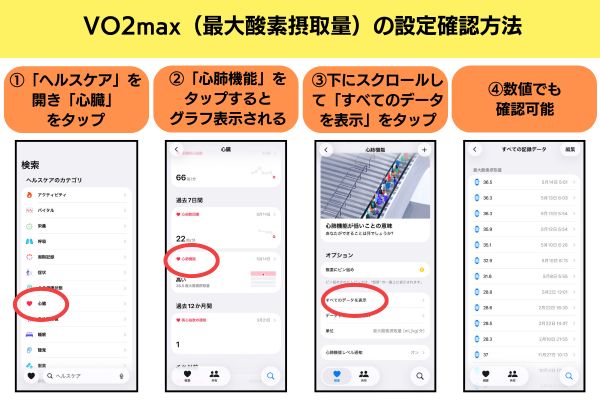
ナイキランクラブ側のラン記録が正常同期されていない時は、iPhone側でVO2maxが表示されないことがありました。
逆に、ラン記録が正常更新された後に反映されるケースもあります。
明確な条件は断定できませんが、同期状態は関係している可能性があります。
Apple Watchの「ワークアウト」の室内ランでVO2maxが記録されない
Apple Watchのワークアウト機能にある「室内ラン」では最大酸素摂取量は記録されません。
Appleサポートでも以下のように記載されています。
Apple サポート (日本)
- Apple Watchを少なくとも24時間着用し、その後「屋外ウォーキング」「屋外ランニング」または「ハイキング」のワークアウト*を数回行い、受動的な計測をApple Watchで行った後でないと、初回の推定値が表示されない場合があります。
- 屋内でのトレーニング(ジム器具を使うものを含む)は心肺機能の推定には反映されません。
基本的なナイキランクラブの使い方やガイドラン機能を確認したい方は、こちらも参考にしてみてください。
Nike Run Club(ナイキランクラブ)が合わないと感じる人
ナイキランクラブは無料で使いやすいランニングアプリですが、人によっては使いにくさを感じる場合もあるかもしれません。
GPSや同期機能を使うアプリのため、「精度」を重視する人とは相性が分かれることがあります。
走行距離の「誤差」が気になる人
ナイキランクラブはGPSアプリのため、多少の誤差が出ることがあります。
Apple Watch単体利用では、環境によって距離のズレを感じることが多いかもしれません。
数m単位の正確性を求める人は、ストレスを感じやすいことを念頭に置きましょう。
GPSトラブルにストレスを感じやすい人
GPSアプリは、通信状態・バッテリー・周囲環境の影響を受けます。
そのため、「毎回完全に同じ精度」を期待すると走行距離の違いにストレスを感じるかもしれません。
Nike Run Club(ナイキランクラブ)の不具合は設定確認で改善することが多い|まとめ
ナイキランクラブの不具合は、アプリ自体の故障ではなく、Apple Watch(アップルウォッチ)側の更新待ち・GPS設定・位置情報共有・iPhoneとの同期状態が原因になっていることが多くあります。
特にApple Watch利用時は、Watch側の更新ボタン確認やインドアラン設定、ガイドランの事前ダウンロードを見直すだけでも改善する場合があります。
「記録が消えた」「距離がおかしい」と感じた時は、アプリを削除する前に、まず設定と同期状態を順番に確認してみてください。
コメント