

Nike Run Club(ナイキランクラブ)は、スマホだけで走行距離やペースを記録できる無料のランニングアプリです。
ただ、初めて使うと「どこを押せば走り始められるのか」「走った記録はどこで確認するのか」と迷う方も多いのではないでしょうか。
とりあえず走り始めるなら、やることは3つだけです。
- 「ラン」タブを開く
- スタートを押す
- 終わったらアクティビティで確認
Nike Run Clubの基本的な使い方はとてもシンプル。
クイックスタートで走る → アクティビティで記録を確認する
この流れを覚えれば十分です。
この記事では、Nike Run Clubの使い方を初心者向けに整理し、クイックスタートの始め方、走った記録の見方、音声ガイドランの使い方まで順番に解説します。
※本記事の内容は執筆時点の情報をもとにしています。最新の仕様やキャンペーン情報は、公式ページでご確認ください。
Nike Run Clubを使う前に初期設定をする
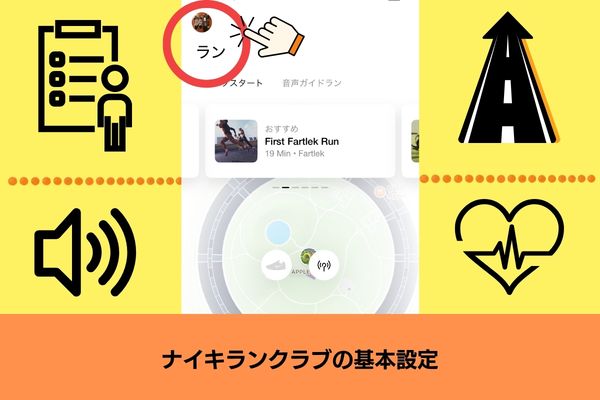
アプリをダウンロードしたら、まず身長・体重や単位などを設定します。
「設定」は画面左上にあるアイコンマークをタップすると確認できます。
私は単位を「メートル」に設定し、ランニングに関する設定も自分の使い方に合わせてパーソナライズしました。
10分もかからずに設定できるので、さっそく一緒に設定していきましょう。
身長・体重を入力
一番うえにある項目から順に入力していきましょう。
まずは「あなたについて」です。ここでは、身長・体重を入力します。
身長・体重を入力したくない場合は、初期設定値を使用することもできます。
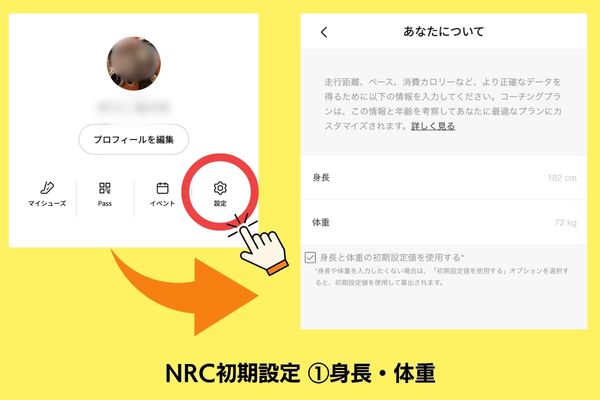

ナイキランクラブを開いても、身長・体重が画面いっぱいに表示されるわけではないので、安心して設定して大丈夫です。
単位を設定
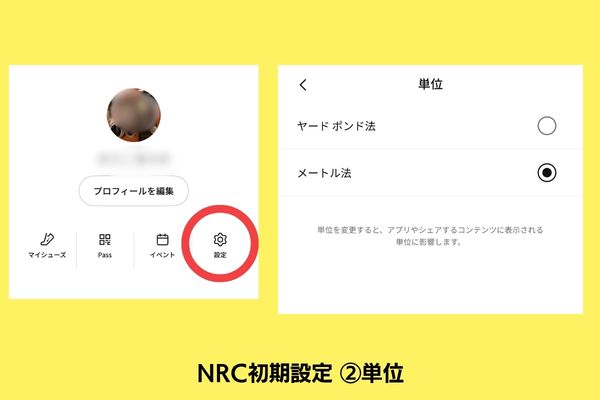
距離やペースなどを表示するときに使用する単位を設定します。
以下の2パターンから選択できます。
- ヤード ポンド法
- メートル法
日本で普段からキロメートルを使っているなら、「メートル法」にしておくとわかりやすいでしょう。
私は「メートル法」に設定しました。
ラン設定
ラン設定では、ランニング中のNRCの動作や表示方法などを設定できます。
トレッドミルを使用するときなど、インドア/アウトドアの設定もここから変更できます。
主な設定項目は以下のとおりです。
- インドア/アウトドア:屋内・屋外のどちらで走るかを設定
- オートポーズ:走行を停止したときに自動で計測を一時停止
- 音声フィードバック:距離・時間・ペースなどの読み上げを設定
- カウントダウン:ラン開始前のカウントダウンを設定
- 画面の向き:縦向き・横向きを設定
- 心拍数:対応する心拍数モニターを接続して心拍数を記録
Nike公式でも、iOS・Androidではこれらのラン設定をカスタマイズできると案内されています。
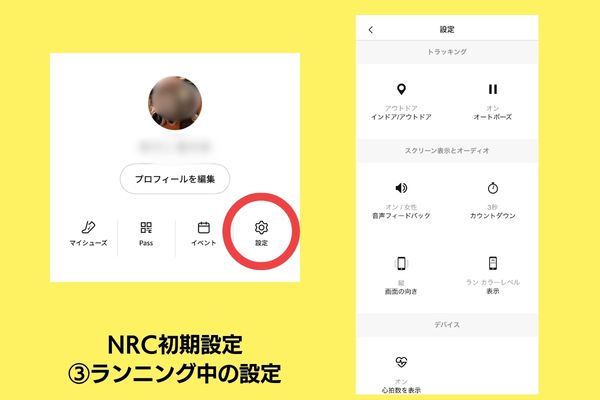
私は単位を「メートル」に設定し、ランニングに関する設定やトラッキングも自分の使い方に合わせてパーソナライズしました。
Nike Run Clubの基本的な使い方・操作方法【初心者向け】
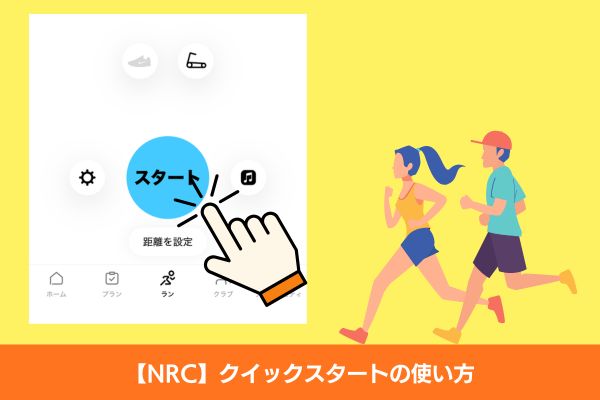
Nike Run Clubを初めて使う場合は、まずクイックスタートで走ってみてください。
クイックスタートは、細かい設定をしなくてもスタートボタンを押すだけでランニングを記録できる機能です。
ランニングに慣れていない初心者も、まずはクイックスタートで1回走ってみるとアプリの使い方を理解できます。
では、クイックスタートの使い方を紹介します。
①「ラン」タブからスタートする
走りだす前に、アプリを開いて「ラン」のタブをタップします。
ナイキランクラブアプリを開いて画面上にある「スタート」ボタンを押して走り始めてください。
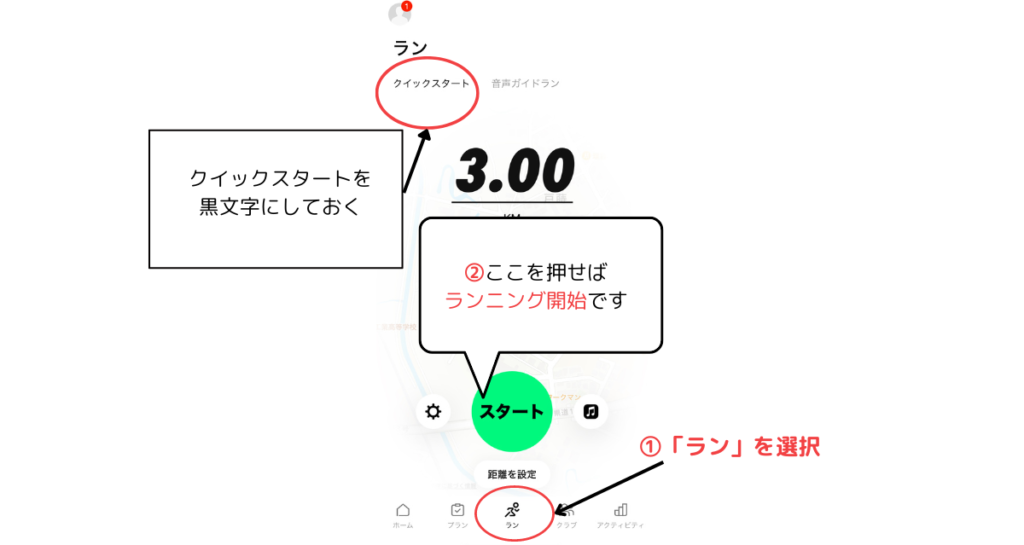
位置情報をオンにしておけば、走行距離や時間、ルートが自動で記録され、特別な設定をしなくても、ランニングを開始するだけで基本的な記録を残せます。
②ランニングを終了する
走り終わった、■マークを長押ししてランニングを終了します。
鍵マークが出ている場合も長押しするとアプリのロックが解除され、■マークを押してランニングを終了してください。
Apple Watchを利用する場合も、クイックスタートの開始→終了の流れはスマートフォンと同様です。
③ランレベルとは
あれ?スタートボタンの色が違う?と疑問に感じるかもしれませんが、Nike Run Clubのスタートボタンの色は、アプリ内のランレベルと連動しています。
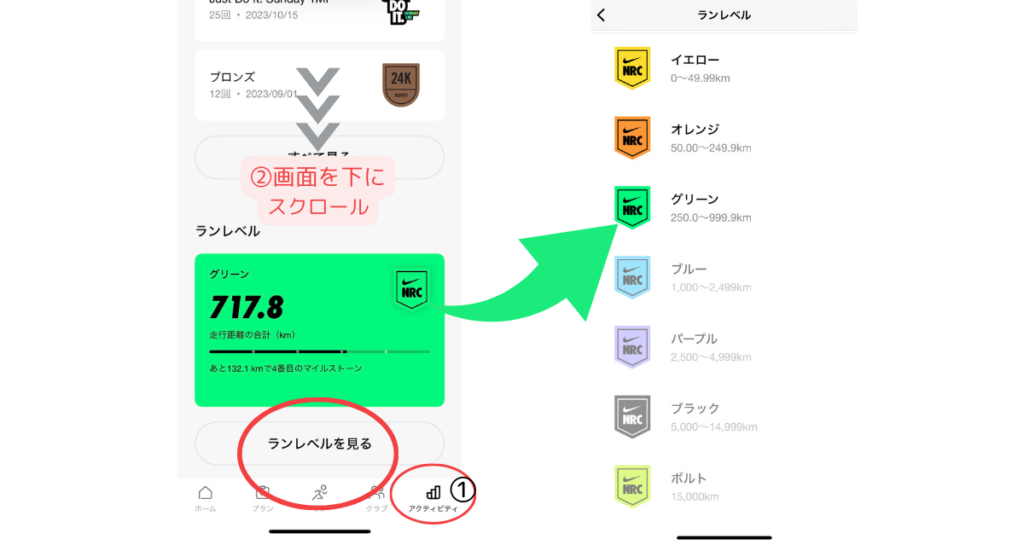
ランレベルは、これまでに走った累計距離に応じて変化する仕組みで、他人と競うための機能ではなく、自分がどれだけ走ってきたかを確認するための指標です。
走る距離が増えるほどレベルが上がり、ボタンの色も変わっていきます。
「アクティビティ」のをタップして、下にスクロールしていくとランレベルが確認できます。
Nike Run Clubの記録を確認する方法
走り終わった後の記録は、ナイキランクラブアプリのアクティビティ画面で確認できます。
Apple Watchからも確認可能ですが、アプリの方が詳細にランニングの記録を確認できます。
順番に紹介しますので、手元にスマートフォンを用意して確認してみてください。
①走行距離・時間・平均ペースを見る
走り終わった後の記録は、アクティビティ画面で確認できます。
「ラン」タブの並び、一番右端に「📶アクティビティ」とあるのでタップしてください。
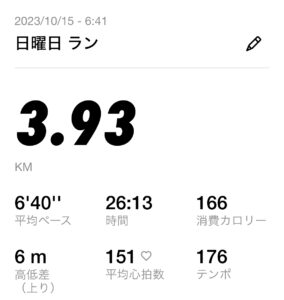
アクティビティでは、月間走行距離・最近のアクティビティ・トロフィー・ランレベルが表示されます。
走り終わった後に、確認したいのは「最近のアクティビティ」です。以下の内容が確認できます。
初心者のうちは「前回より少し長く走れた」「ペースが安定してきた」といった小さな変化を確認でき、中級者は前回のランと比較する材料にできます。
1kmごとのスプリットも確認可能
ナイキランクラブでは、ランニング中に1kmごとのラップ・スプリットも音声で読み上げてくれます。
スマホやApple Watchから直接読み上げられるので、イヤホンをしていると聞き取りやすいです。
読み上げられたスプリットは、「アクティビティ」→「最近のアクティビティ」→「確認したいラン」をタップして確認可能です。
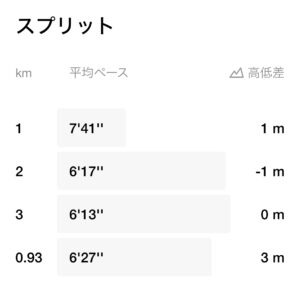
ナイキランクラブを使ってランニングするときは、
- 「スタート」ボタンを押す
- 「■」ボタンで終了
- 「アクティビティ」で記録を確認
こんな感じで簡単に使えます!
Nike Run Clubの音声ガイドランの使い方
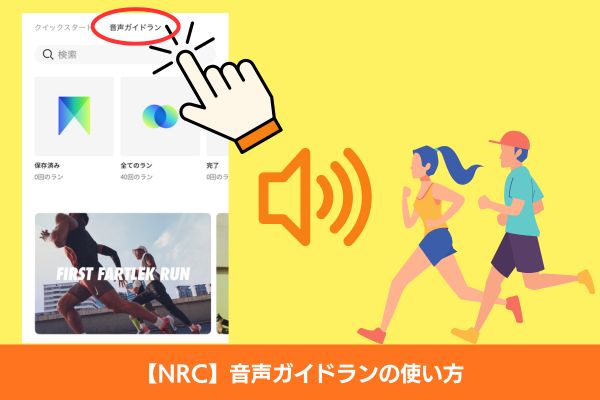
クイックスタートはマイペースに走りたいときに使いますが、「走り方のコツを知りたい」「一人で走るとペースが分からない」という場合は、音声ガイドランがおすすめです。
音声ガイドランでは、Nikeのコーチやアスリートがペースの取り方や走り方のポイントを案内してくれるため、一人で走るよりも安心感があるのが大きな魅力です。
初心者向けの短いメニューから、インターバル走など負荷の高いトレーニングまで用意されているため、走力に合わせて活用できるのも特徴です。
① 音声ガイドランを選ぶ
音声ガイドランを使う場合は、アプリ下部の「ラン」タブをタップして、画面上部の音声ガイドランをタップします。
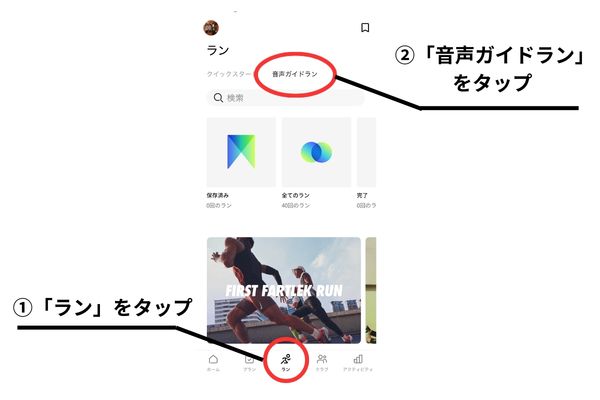
初心者向けの短いランニングや、回復ジョグ、ペース走などさまざまなメニューが表示されるため、自分のレベルに合ったものを選びます。
② ガイドランをダウンロードする
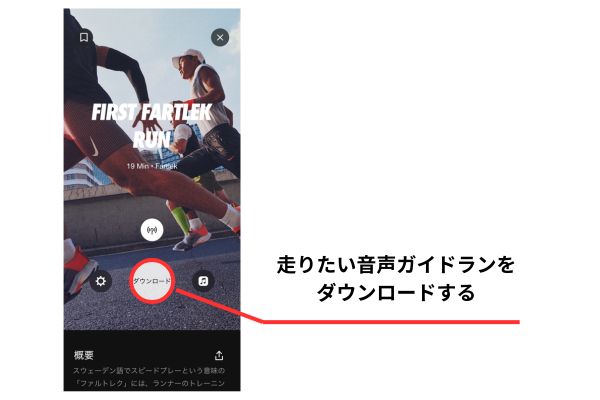
走りたいガイドランを選択したら、事前にダウンロードしておきます。
ダウンロードしておくことで、ランニング中に通信環境を気にせず音声ガイドを再生できます。外で走ることが多い場合は、出発前に準備しておくと安心です。
万が一、音声ガイドランが途中で途切れたり、上手く距離が記録されないときの不具合の対処方を以下の記事でまとめていますので、参考にしてください。

③ 再生して走る
ガイドランを再生すると、コーチの音声に合わせてランがスタートします。
ペースの取り方や呼吸のリズム、走る時間の目安などを音声で案内してくれるため、ランニングに慣れていない人でも無理なく走り続けられると思います。
どんな風にランニングをはじめたらいいか分からない初心者ランナーにおすすめです。
ガイドランが終了すると、走行距離や時間、ペースなどのデータが自動で記録されます。
④ 音声ガイドランの記録を確認する
クイックスタートと同じように、ランニングの内容はアプリ内に保存されるため、特別な操作をしなくても記録が残ります。
ガイドランで走った内容も、「アクティビティ」から確認可能です。
走行距離や時間、平均ペースなどの記録を振り返ることで、自分のランニングの変化を把握できます。
クイックスタートで自由に走る方法と、音声ガイドランで指導を受けながら走る方法を使い分けられます。
⑤音声が聞こえないとき
ガイドランはオンラインでもオフラインでも利用可能ですが、ダウンロードして再生することをおすすめします。
私は走る前にWi-Fi環境下でダウンロードしておくことで、途中で音声が途切れることなく走れています。
Nike Run Clubの音声ガイドランの魅力
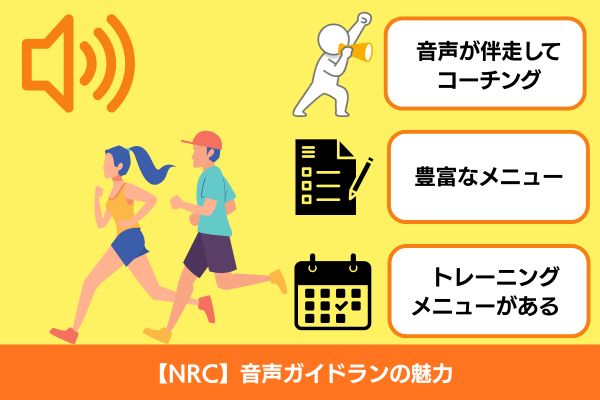
音声ガイドランは、ただ距離を記録するだけでなく、コーチの音声に合わせてトレーニングできる点が大きな特徴です。
初心者向けの短いメニューから負荷の高いメニューまで用意されており、走力や目的に合わせて活用できます。
ここでは、Nike Run Clubの音声ガイドランの魅力を紹介します。
初心者から上級者までメニューが豊富
Nike Run Clubのガイドランには、初心者から上級者まで幅広いレベルに対応したメニューが用意されています。
例えば、初めてランニングをする人向けの短いランニングや回復ジョグのほか、ペース走やインターバル走などトレーニング要素の強いメニューも選べます。
自分の走力やその日の体調に合わせてメニューを選べるため、無理なくランニングを続けやすいのが特徴です。
音声ガイドでランニングするときには、Bluetoothイヤホンがあるとトレーナーの指示がよく聞こえるので便利です。
私は耳にかけられるタイプのBluetoothイヤホンを使っています。走っているときも外れにくく、音声ガイドを聞きながら走るときに便利です。
私が使っているのと同じタイプのイヤホンはこちらです▼
トレーニングプランでランニングを習慣化できる
Nike Run Clubには、目標に合わせてトレーニングできる「トレーニングプラン」が用意されています。
トレーニングプランで使用されるトレーニングは、すべて音声ガイドランに対応しています。
「初めてのランナー向け」「5kmのトレーニングプラン」「ハーフマラソン」「マラソントレーニング」など、目標に合わせて選べるので、自分で毎日のメニューを考える必要がありません。
走る習慣ができて、もう一歩ステップアップしたい人にも便利です。
その日のトレーニング内容に沿って走れるので、毎回同じペースで走るだけにならず、日々のランニングがダレにくくなります。
私も「今日は何をしよう?」と考えずに走れるので、走ることに慣れてきてからのステップアップに重宝しています。
音声ガイドランに慣れてきたら、心拍数を計測できるApple Watchがあると、さらに便利です。
スマートフォンを持たずに身軽に走れるだけでなく、心拍数を確認しながら走ることで、その日の運動強度も把握しやすくなります。
自分でメニューを組まなくてもスピード練習ができる
「もう少し速く走れるようになりたい」と思ったとき、自分でインターバルやスピード練習のメニューを考えるのは簡単ではありません。
そんなときに役立つのが、NRCの音声ガイドランです。
NRCには、一定のペースで走るランだけでなく、スピードランやインターバル、ファルトレクなど、目的に合わせたメニューがあります。Nike公式のトレーニングプランでも、これらの音声ガイドランが使われています。
音声で「ここから速く」「次はゆっくり」といった指示を受けながら走れるので、自分で細かいメニューを考えなくても、いつものジョグとは違う練習に取り組めます。
私自身、普段はクイックスタートで走ることが多いですが、ペース走を練習したいときは音声ガイドランを使っています。
Nike Run Clubの使い方でよくある質問

Nike Run Clubは操作がシンプルなランニングアプリですが、初めて使うと「Apple Watchがなくても使えるのか」「ウォーキングでも記録できるのか」など、細かい疑問が出てくることもあります。
ここでは、Nike Run Clubの使い方でよくある質問をまとめました。アプリを使い始める前や、実際に走りながら気になりやすいポイントを整理して解説します。
Nike Run Clubは無料ですか?
無料です。
走行距離の記録、音声ガイドラン、トレーニングプランなどの主要機能も追加料金なしで使えます。
アプリ内課金が必要なメニューはなく、ランニングの記録やトレーニング管理を無料で始められるのが特徴です。
Apple Watchなしでも使えますか?
使えます。
スマートフォン単体でも、走行距離や時間、ルートを記録できます。
Apple Watchを使うと手元でペースを確認できるなどの利点はありますが、ランニングを始める段階では必須ではありません。
ウォーキングでも使えますか?
ウォーキングで使えます。
スタートボタンを押して歩くだけで、距離や時間、ルートを記録できます。
ただし、Nike Run Clubにはウォーキング専用モードがないため、記録は基本的に「ラン」として保存されます。
あとから履歴を見直しやすくするため、アクティビティのタイトルをウォーキングに変更しておくと管理しやすくなります。
自転車でも使えますか?
できません。
距離や時間は記録されるかもしれませんが、正確であるかは保証できません。
私も自転車で記録を試みましたが、Apple Watchのワークアウトアプリにあるサイクリング(屋外)の方が詳細に記録されました。
距離がズレることはありますか?
GPSの取得状況によって距離が正確に記録されないことがあります。
Nike Run ClubはスマートフォンやスマートウォッチのGPSデータをもとに距離を計測するため、建物が多い場所や電波が弱い場所では誤差が出ることがあります。
スタート前に位置情報が安定していることを確認し、建物の多い場所や電波が弱い場所を避けると、より正確に記録されやすくなります。
ランニング初心者はクイックスタートから始めよう
Nike Run Clubは、スマホだけで距離やペースを記録できる無料のランニングアプリです。
使い方はシンプルで、クイックスタートで走る → アクティビティで確認するだけで基本は十分です。
慣れてきたら、音声ガイドランを使うことで、ペースや走り方を意識しながら続けやすくなります。
まずは1回走って、記録を見るところまで体験してみてください。
走ることに慣れてきたら、筋トレを組み合わせることで見た目の変化も出やすくなります。
私がランニングと一緒に取り組んでいる自宅でできるトレーニングアプリをまとめた記事も参考にしてください。

コメント